*やっと色塗り!ってことでさっそく塗っていきます~
といいたいところですが準備です。
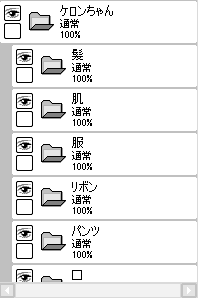
線画と同じように分け分け。はなけろも同じように。
*さて、ベース色を塗っていきます~
前までは下準備せずに一気に塗るっていう感じだったのですが…最近やっと楽だって分かりました(おせえ)
ベース色は範囲選択ツールで選択して、塗りつぶすって感じです。
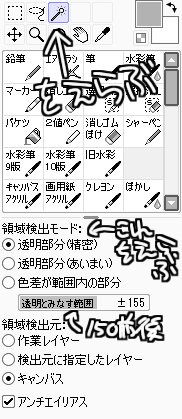
選択ツールの設定はこんなん。
透明部分(精密)にすると、きれいに選択してくれるんです。その代わり線画は透明にしなければなりませんが…
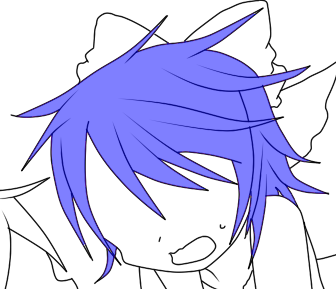
選択したらこんな感じです。
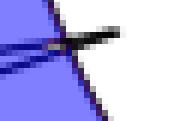
でもちょっと選択しきれてないところがあります。
その時は
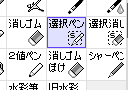
選択ペンツールで選択したいところを塗っていきます。
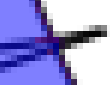
ぬりぬり。
面倒な作業ですが、これしないとちゃんと色塗れないので全部塗っていきます。なれると楽しいですよ~
全部ちゃんと塗れたら上の『レイヤー』から『レイヤーを塗り潰す』を選択します。
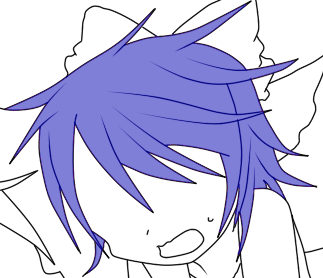
これだとよく分からないので、上の『選択』から『選択領域の解除』を選択します。
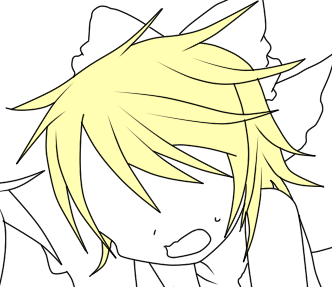
色が塗られてるのが分かります。
この塗り方より一回はみ出すように塗って後で選択とかで消す…というほうがきれいかもです…orz
たまに塗り残し発見しますしwばっかでえw
バケツツールで塗る、という方法もありますが、範囲選択のほうが、ちゃんと選択できるから良いと思いますー
*色々すっとばしてベース塗り終わりました
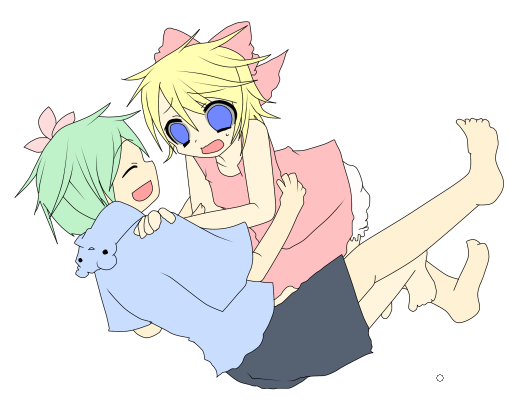
これから塗り作業入りますー
*ベース色を塗ったレイヤーの上に、新しいレイヤーを作ります。
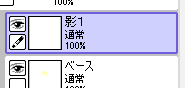
そして合成モードを『乗算』にします。
この時、普通に塗ると思いっきりはみ出すので
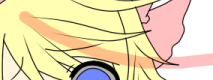
ぎゃああああ
これを防ぐためには、
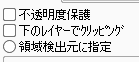
『下のレイヤーでクリッピング』を選択します。
すると、
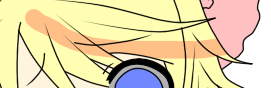
こんな感じで下のレイヤーの透明部分以外に表示がされていません(日本語おかしい)
これで塗っていきます~
*髪の色塗りに入ります!
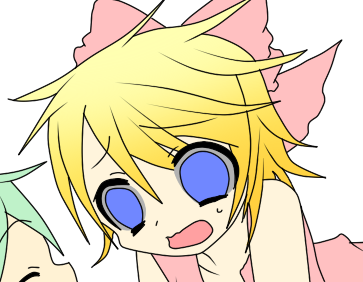
まず乗算モードで髪の毛にオレンジでグラデーションをかけます。
ブラシはエアブラシで大きさは350。
もう一つ新しく乗算レイヤー作って、適当に影の色を塗ります。
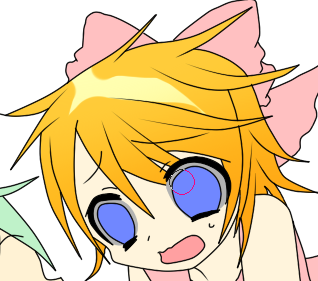
あまりに適当ですがwwwwww
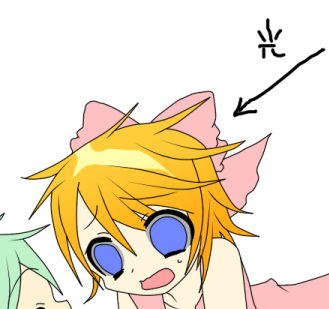
光源を意識しつつ、消しゴムツールで整えていきます。
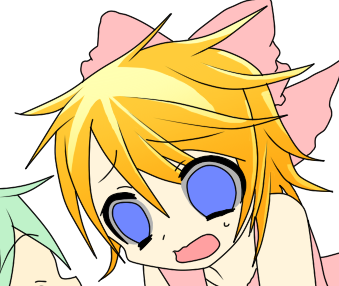
こんな感じになりました。
消してははみだした所を塗り、その繰り返しです。
その次にもう少し濃い影を描きます。

影レイヤーのサムネイルの上でCtrlキー+左クリック押します。
すると、
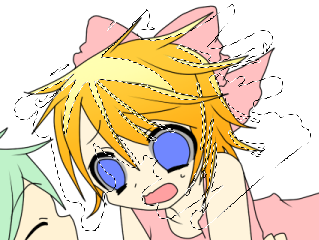
こんな風に範囲選択されます。(選択ペンなど範囲選択系のツールを選択していた場合だとさっきのような青いのが出ます。)
そのままの状態で新しい乗算レイヤーを作り、適当な色で塗り潰します。
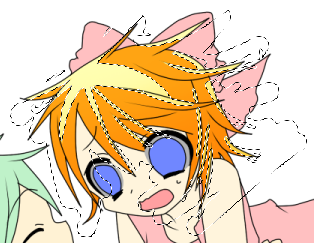
それで選択を解除します。
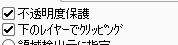
『不透明度保護』をチェックして、そのまま白で塗り潰します。

これだと薄い影の中に濃い影が楽に描けるので、良い方法だと思いますー
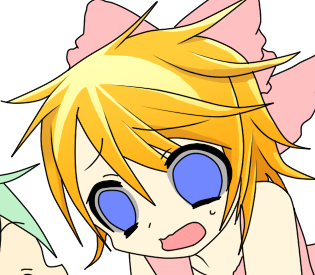
さらに濃い影を塗りました。個人的に濃い影は薄い紫で塗るのが好きです。大抵の人は紫か灰色だと思うのですが…

本気で分かりにくいですが、薄い影のレイヤーに、ちょいちょいグラデになるようにエアブラシでひょいっと描いてます。
ほ、本気で分かりにくいなあ…!
*新しいレイヤーを作ります。今度は『発光』を選択してください。
発光はその名の通り、発光してるように見える…といえばいいのか日本語ワカンネごろごろごろ
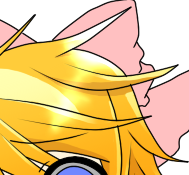
エアブラシでジグザグに描いて(でもここが良く光るとか意識しつつ)、それに沿ってぼかしでぼかしていきます。
ちょうどよくなったらこれで髪の色塗り終了です。…本当不親切な説明だな…
*0…トップ
*1…ラフ~線画
*3…色塗り*ケロンちゃん肌・目
*4…色塗り*ケロンちゃん服とかその他
*5…色塗り*はなけろダイジェスト
*6…背景・加工